怎么在线给视频配音
从上传到导出成片,按真实操作顺序拆解每一步与注意点。
在线配音的链路其实很固定:上传 → 转写 → 校对 → 翻译 → 选音色 → 生成 → 导出。为了让你有体感,下面我拿一条 12 分钟的产品教程当例子,把它从中文母版一次产出中文、英文、日文、西语、葡语五个版本,从上传到拿到成片总共 38 分钟,其中真正“等机器”的时间不到 10 分钟,其余都是校对这一环。
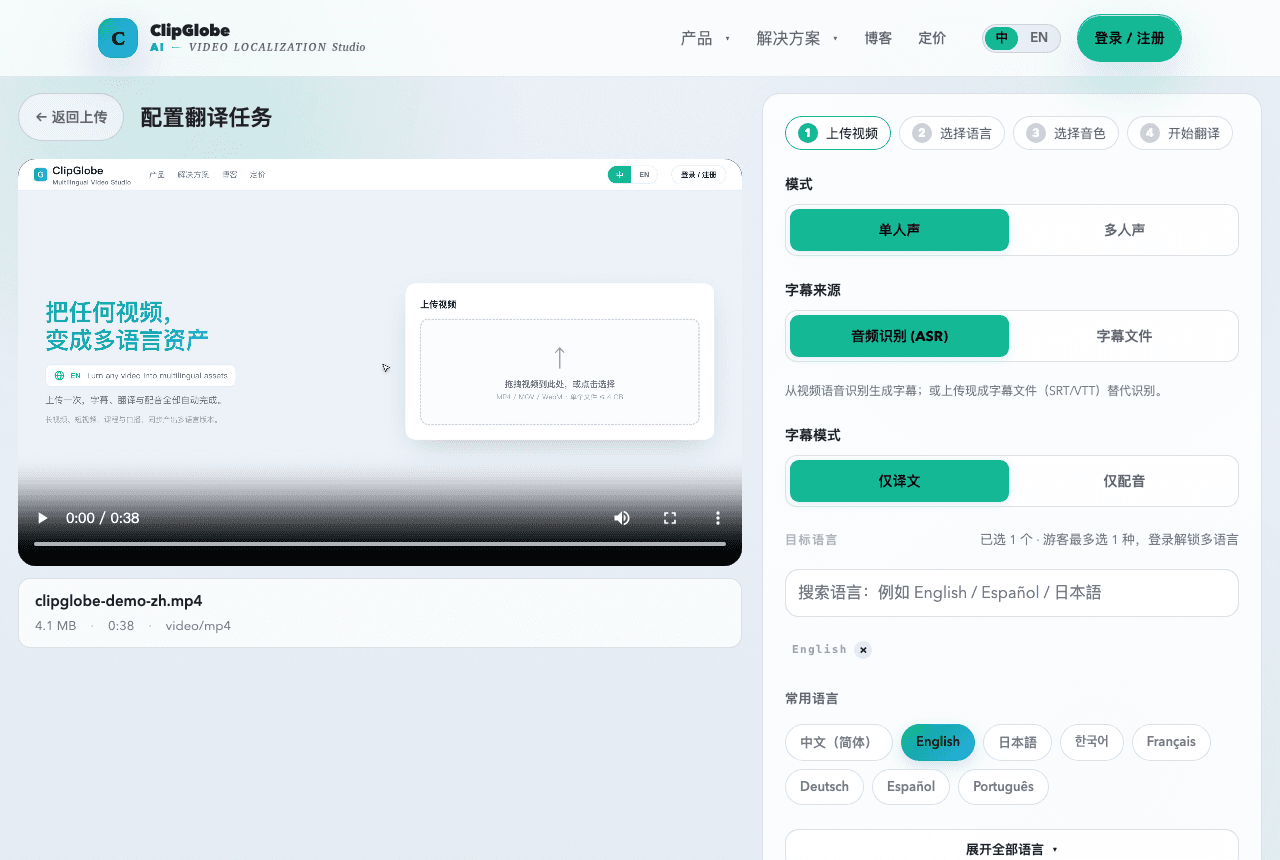
第 1 步:上传与转写(约 3 分钟)
- 直接拖入 mp4/mov,无需装任何软件,浏览器里完成。那条 12 分钟教程上传后约 90 秒出转写稿。
- AI 自动生成带时间戳的原文脚本;先别急着下一步,扫一眼稿子有没有把产品名读错。
第 2 步:校对这个“被跳过却最关键”的环节
这一步决定成品下限。转写稿里只要错一个字,它会顺着翻译、配音一路带进成片,最后只能整条重来。
- 专有名词、数字、缩写优先核对——“3.5 万”和“35000”读出来完全不同。
- 口音重、多人同时说话的片段回听一遍,必要时手动改稿。
第 3 步:翻译 + 术语表(这才是“多语言”的根)
真正让五个语种“长得像同一家公司”的,不是配音,而是术语表。把品牌名、产品名、单位写进去,同一个词在每个语种里就只会有一个译法。
- 在术语表锁住“ClipGlobe / 剪辑轨道 / 字幕轨道”等词,避免不同语种译得五花八门。
- 过长的句子拆短一点,配音停顿更自然,字幕也不会换行爆框。
第 4 步:选音色 + 试听
- 先试听 30 秒,重点听停顿、重音、语调;教程类用中性男/女声即可。
- 想保留主讲人声线,用声音克隆——我们这条教程就克隆了原主讲的中文声线做英文版,听感连贯。
第 5 步:生成、预览、导出
- 生成后先看前 30 秒:音画不同步、字幕错位基本都暴露在这里。
- 导出选原画质 + 目标平台比例(如 9:16),避免二次压缩;需要检索曝光就同时导出 SRT/VTT。
三个最常踩的坑
- 跳过转写校对直接生成——错字被配音念出来,整条返工。
- 没术语表——品牌名在五个语种里五个写法。
- 导出前不预览——成片里才看到字幕错位。
上面这条 12 分钟教程的全流程,在 ClipGlobe 里就一个页面完成:上传、校对、选音色、导出。免费额度够你先跑一遍。
看完整使用文档查看支持的音色与语言